mardi 6 décembre 2011

L'art de Couleurs


Un art que tout les créateurs ou autres ont besoin ... la couleur c'est le premier langage avec quoi on se communique avec notre entourage et c'est parmi les choses les plus importantes qu'on a besoin dans notre vie, les couleurs ont un rôle a soulager l'esprit , puisque c'est souvent qu'on trouve une personne qui aime une couleur sans les autres , la couleur c'est la seul chose qui peux faire une différence sur le design , avec d'autres termes un design peut te plaire si il est présenté avec des couleurs bien réunis et peut être que tu va pas le donner d'importance si le créateur ou bien l'infographiste a échoué à faire un mélange entre les couleurs .


La première difficulté qui rencontre le designer débutant c'est le fait de choisir les couleurs sur son design, et il y'a pleins de site qui aide sur choisir les couleurs, on va les citer dans autres articles. Pour éviter cela , on peut bien sur créer un dossier ou mettre tout photos qu'on rencontre avec de bons couleurs , de bons dégradés pour nous bien aider a choisir les bonnes couleurs pour notre design et qu'on peux préciser sur notre logiciel de design comme Photoshop ou n'importe quel logiciel avec l'outil Pipette .


La couleur a un grand rôle a faire réussir le design et on doit lui donner une grande importance. Une bonne idée a besoin d'un bon design et de bons couleurs pour y arriver a un rendu final des Professionnels.

!
jj
Kêy R Graphics
De mon vrai nom Riyad , jeune infographiste agé de 17 ans . J'aime tout ce qui concerne le graphisme et le Photoshop , c'est où je passe la plupart de mon temps. Vous pouvez toujours me contacter sur : mon Facebook ou bien sur mon Gmail : rebay.graphics@gmail.com


dimanche 4 décembre 2011

تغيير شكل " start " في ويندوز 7


في هدا الشرح سوف نرى كيفية تغيير شكل " ابدأ " الاعتيادي


Le lien de télechargement : http://www.mediafire.com/?iiq0oals07nvzbf

lien Start Orbs :http://browse.deviantart.com/customization/skins/windows7/startorbs/

www.javastuces.c.la

www.facebook.com/javastuces

vendredi 2 décembre 2011

Photoshop : Ajouter une photo de Polaroid sur une photo !

Aperçu du résultat final : 


Tutoriel : Ajouter une photo de Polaroid sur une photo ! 
                                                                                                                                                                       

Aujourd'hui on va ajouter une photo polaroïd  sur une photo , vous voulez savoir comment ? suivez nous sur ce tutoriel .


Etape 1 : Commencez par apporter votre photo sur Photoshop, pour moi j'ai choisis la photo d'une fille que j'ai trouvé en surfant sur internet par hasard .


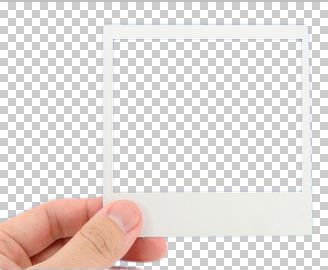
Etape 2 : Ouvrez ce polaroïd ou n'importe le quel , vous pouvez en trouver pleins en cherchant sur votre moteur de recherche préférée avec un terme comme : Polaroid . celui la est téléchargeable ici


Etape 3 : Faites CTRL + A pour faire la sélection de votre polaroïd puis a l'aide de CTRL + C / CTRL + V copiez le calque et collez le sur votre document qu'on a déjà ouvert au paravent.


Etape 4 : Redimensionnez le polaroïd comme vous voulez ca depend de la taille de votre image .


Etape 5 : Dupliquez votre calque d'arrière-plan (l'image importée), redimensionnez la de manière qu'elle sois agrandis que l'image de base .


Etape 6 : Placez la partie de la photo que vous voulez faire apparaitre derrière le polaroïd et puis avec votre outil baguette magique ou votre outil de sélection préférée, sélectionnez le contour du polaroïd.


Etape 7 : Faites une inversion de sélection SHIFT+CTRL+I , sélectionnez l'image dupliquée puis prenez l'outil Gomme (E) et commencez a effacer le reste de l'image qu'on veux plus .


Etape 8 : Nous reste qu'une simple petite étape, sélectionnez le calque de base puis appliquez un flou gaussien en allant sur : Filtre > Atténuation > Flou Gaussien avec un rayon de 3 px . 


Ce qui nous donne ce résultat a la fin de ces étapes : 


Voila le même rendu avec d'autres photos : 


Voila on arrive a la fin de notre tutoriel , j'espère que vous avez aimé le rendu final , je vous donne un nouveau rendez-vous avec un nouveau tutoriel , toujours Kêy R Graphics avec vous sur javAstuces .

!
jj
Kêy R Graphics
De mon vrai nom Riyad , jeune infographiste agé de 17 ans . J'aime tout ce qui concerne le graphisme et le Photoshop , c'est où je passe la plupart de mon temps. Vous pouvez toujours me contacter sur : mon Facebook ou bien sur mon Gmail : rebay.graphics@gmail.com


Photoshop : Effet Splashes sur votre Lettrine !


Bonjour chères fans de javAstuces , aujourd’hui on va essayer et appliquer un effet de splash sur notre lettrine , suivez-nous vous allez beaucoup aimer le rendu final :


Tout d'abord vous devez télécharger le pack suivant : 
!
jj.
..
Télécharger le pack depuis le lien suivant : lien
.
.


Etape 1 : créez un nouveau document 1280x800 px 


Etape 2 : Importez la texture que vous avez déjà trouvée sur pack téléchargé !! 


Etape 3 : pixelliser là et puis commencer par importer votre premier splash trouvé qui porte le nom de ‘Splash 01.jpg’ pixelliser là aussi .


Etape 4 : prenez l’outil baguette magique (W)  , sélectionnez les espaces noir puis a l’aide de votre bouton Suppr. du clavier supprimer la sélection .


Etape 5 : Cliquez sur le menu Image> Réglages> Teinte/saturation puis choisissez votre couleur , dans ce tutoriel on a choisis le bleu .


Etape 6 : faites la même chose pour les deux autres splashes joints.


Etape 7 : Maintenant, avec notre Outil Texte (T) on va écrire notre lettre avec une couleur noir , dans mon cas j’ai dessiné le logo de javAstuces. Vous pouvez choisir la lettre que vous voulez bien sûr .


Etape 8 : Appliquez les options de fusion suivantes puis changer le mode de fusion du calque en ‘Superposition’ 


Etape 9 : Déplacez la splash 1 sur votre texte . Après, en maintenant la touche CTRL de votre clavier cliquez sur la vignette du Calque texte pour avoir la sélection puis sélectionnez votre calque splash et ajouter un masque de fusion .


Etape 10 : Avec votre outil pinceau et une couleur blanche sélectionner le masque de fusion et dessiner sur les places ou vous voulez que la splash apparait.


On va avoir quelque chose qui ressemble a ceci :


Etape 11 : faites même méthode avec les autres splash :


Essayez de masquer les bords des splashs avec l’outil Tampon de duplication (S) pour que ca apparait toute une peinture.


Etape 12 : créez un nouveau calque et remplissez le du Noir a l’aide du Pot de Peinture (G) puis changez son mode de fusion en lumière tamisée .


Etape 13 : Prenez l’outil Gomme (E) avec un rayon de environ 900 px et dureté de 0% et effacer le rayon de votre lettre et les splash .


Pour que enfin avoir un résultat final comme celui là : 


Voici un autre résultat pour la couleur rouge et la Lettre A écrite avec le font ‘Impact’ 


Voila on arrive a la fin de notre tutoriel , espérons que vous avez aimez le rendu , n’hésitez pas si vous avez une question ou n'importe quel point de vue ou faute commise pour qu'on puisse la corriger ! Je vous donne un nouveau rendez-vous avec un nouveau tutoriel sur javAstuces avec Kêy R Graphics .

!
jj
Kêy R Graphics
De mon vrai nom Riyad , jeune infographiste agé de 17 ans . J'aime tout ce qui concerne le graphisme et le Photoshop , c'est où je passe la plupart de mon temps. Vous pouvez toujours me contacter sur : mon Facebook ou bien sur mon Gmail : rebay.graphics@gmail.com

Twitter Delicious Facebook Digg Stumbleupon Favorites More

 
Design by bob Graphics